

小录屏是一款影音播放的app,小录屏app,技术专业的超清视频录制工具。便捷精巧不必root,轻轻松松视频录制精彩的瞬间,相互配合与众不同的视频编码技术性,一键就可以视频录制超清顺畅视频,必须的盆友立即下载小录屏吧。
小录屏特色
视频高清录制,尽在小录屏。75259的小录屏手机用户觉得小录屏手机好用,评分9.8,使用过小录屏手机认证用户“ star失心疯、 莫让菇凉成孤凉、 重复沦陷你心海、”等还下载了等其他app应用。
功能完善。
各种各样视频剪辑专用工具都齐备
视频编辑。
精彩纷呈的视频,一切建议全是
视频储存。
精彩纷呈的视频,一键储存。
小录屏作用特点:
视频录制首页:键入首页:
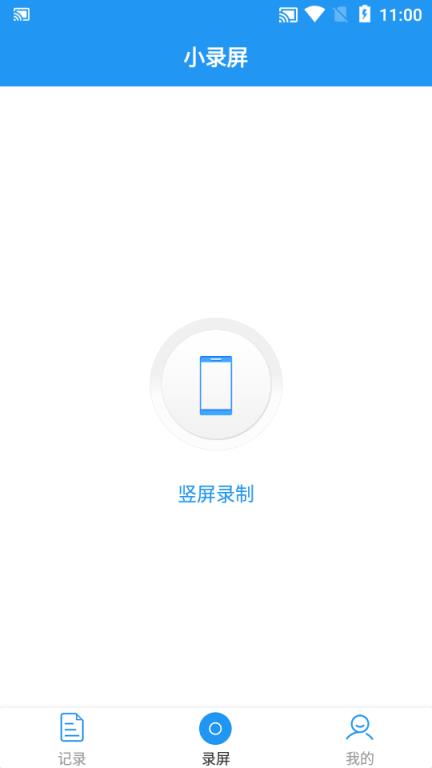
1、点一下首页->;录制屏幕,进到录制视频网页页面。
2、按键表明竖直显示屏纪录或水准显示屏纪录,点一下按键逐渐纪录。
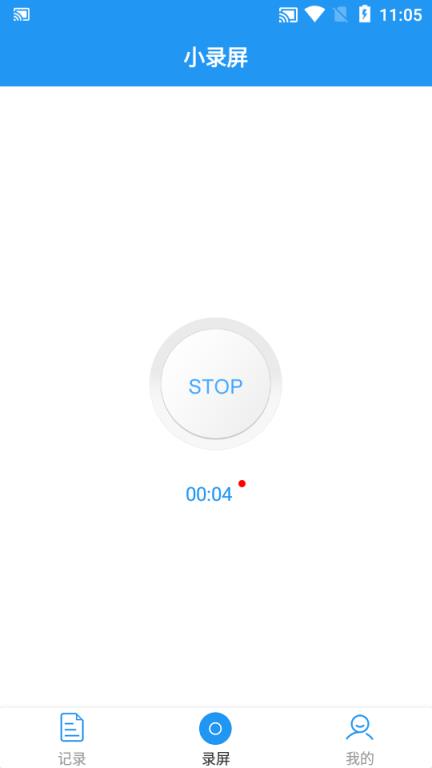
3、录影情况分成录影、中止录影、修复录影、终止录影4种情况,中止录影能够修复录影。
4、。在音频全过程中,适用将程序流程退还后台管理音频。
5、5、点一下STOP按键完毕视频录制,保存视频并发生在视频列表中。
4、。有三个地区能够操作记录按键,页面内有环形按键,状态栏长驻按键,飘浮弹出窗口。
视频列表:
1、点一下首页->;纪录->;视频,进到视频列表网页页面。
2、点一下目录缩列图,启用系统软件播放器播放视频。
3、点一下视频剪辑按键播放视频编写网页页面。
4、。点一下垃圾桶删掉视频。
5、5、长按开启多删掉作用。
6、6、点一下共享资源按键,共享视频。
7。。往下拉开启往下拉升级,假如视频没有发生在视频列表中,请试着往下拉升级作用。
视频剪辑:
1、临时的视频编辑,视频剪辑取得成功后保存视频,在视频列表中生产制造新视频剪辑的视频。
截屏:屏幕截屏:
1、点一下状态栏截屏按键或点一下飘浮弹出窗口按键,开启截屏作用,截屏取得成功后发生在纪录-图象目录中。
截屏目录:
1、点一下首页->;纪录->;图象,进到屏幕截屏目录网页页面。
2、点击目录图象进到图象浏览网页页面,适用放缩浏览。
3、点一下垃圾桶删除照片。
4、。长按开启多删掉作用。
5、5、点一下共享资源按键,共享资源相片。
6、6、往下拉开启往下拉升级,假如图象没有发生在图象目录中,请试着往下拉升级作用。
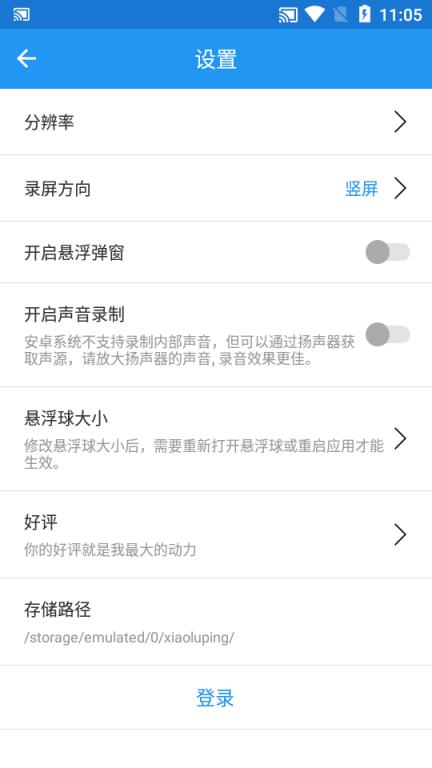
设定网页页面:设定网页页面:
1、能够配备全屏或纵屏音频。
2、能够改动视频录制屏的画面质量。
3、适用悬浮菜单操纵录影情况,开启后能够在一切应用软件中操纵录影情况。
4、。适用改动悬浮窗的尺寸。
5、5、能够配备音频或不允许。
6、6、能够见到视频和图象储存途径。
常驻通知栏表明:
1、开始按钮,点一下逐渐屏幕录像,要是没有得到管理权限,便会弹出来受权弹仓。
2、暂停按钮。
3、修复按键。
4、。终止按键。
5、5、屏幕截屏按键,点一下开启屏幕截屏作用。
6、6、主页按键,点一下就可以抵达主界面。
悬浮菜单表明:
1、悬浮窗务必在设置网页页面开启管理权限后表明。
2、悬浮窗的原始部位表明在显示屏正中间的右边部位,点一下悬浮窗进行悬浮菜单。
3、开始按钮,点一下逐渐屏幕录像,要是没有得到管理权限,便会弹出来受权弹仓。
4、。暂停按钮。
5、5、修复按键。
6、6、终止按键。
7。。屏幕截屏按键,点一下开启屏幕截屏作用。
8。8。主页按键,点一下就可以抵达主界面。
多语言表达适用,设定网页页面适用转换
1、简单化汉语。
2、繁体版。
3、英文。
小录屏升级内容:
版本号作用的提升升级。
小录屏用户评论
小录屏作为一款影音播放的小录屏,手机录屏,使用小录屏评分9.5,同时还下载,短视频显示屏,技术专业超清视频录制工具。便捷精巧,不用root,轻轻松松视频录制精彩的瞬间,相互配合与众不同的视频编码技术性,一键视频录制超清顺畅的视频,必须的盆友立即下载视频。。